CanvaのAI画像生成アプリでプロフィールアイコン用の画像を作る
デザイン
ブログを始める。
SNSアカウントを作る。
このとき、ほぼ確実に必要になるのがプロフィールアイコンである。
もちろん、自分の顔写真をそのまま使ってもいい。
ただ、
- 顔出しはしたくない
- 身バレは避けたい
- なんとなく恥ずかしい
みたいな理由で、別の画像を使いたい人も多いと思う。
とはいえ、適当にフリー素材を拾ってくると、かなりの確率で他人と被る。
せっかくなら、自分専用のオリジナル画像を使いたい。
というわけで今回は、Canva のAI画像生成機能を使って、プロフィールアイコンを作る方法をご紹介。
Canvaにアクセスする
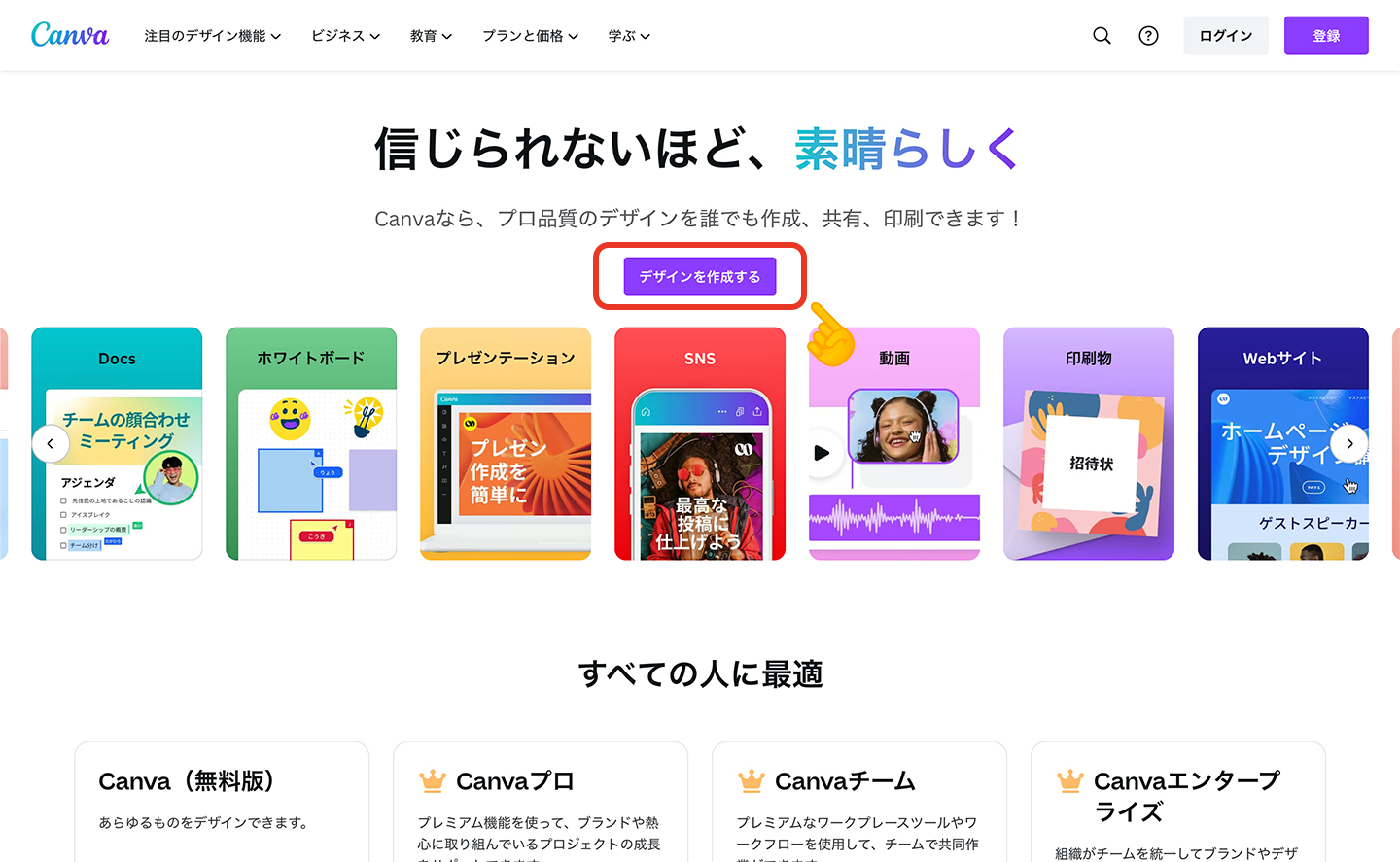
まずはCanvaのサイトにアクセスし、ページ中央にある「デザインを作成する」をクリックする。
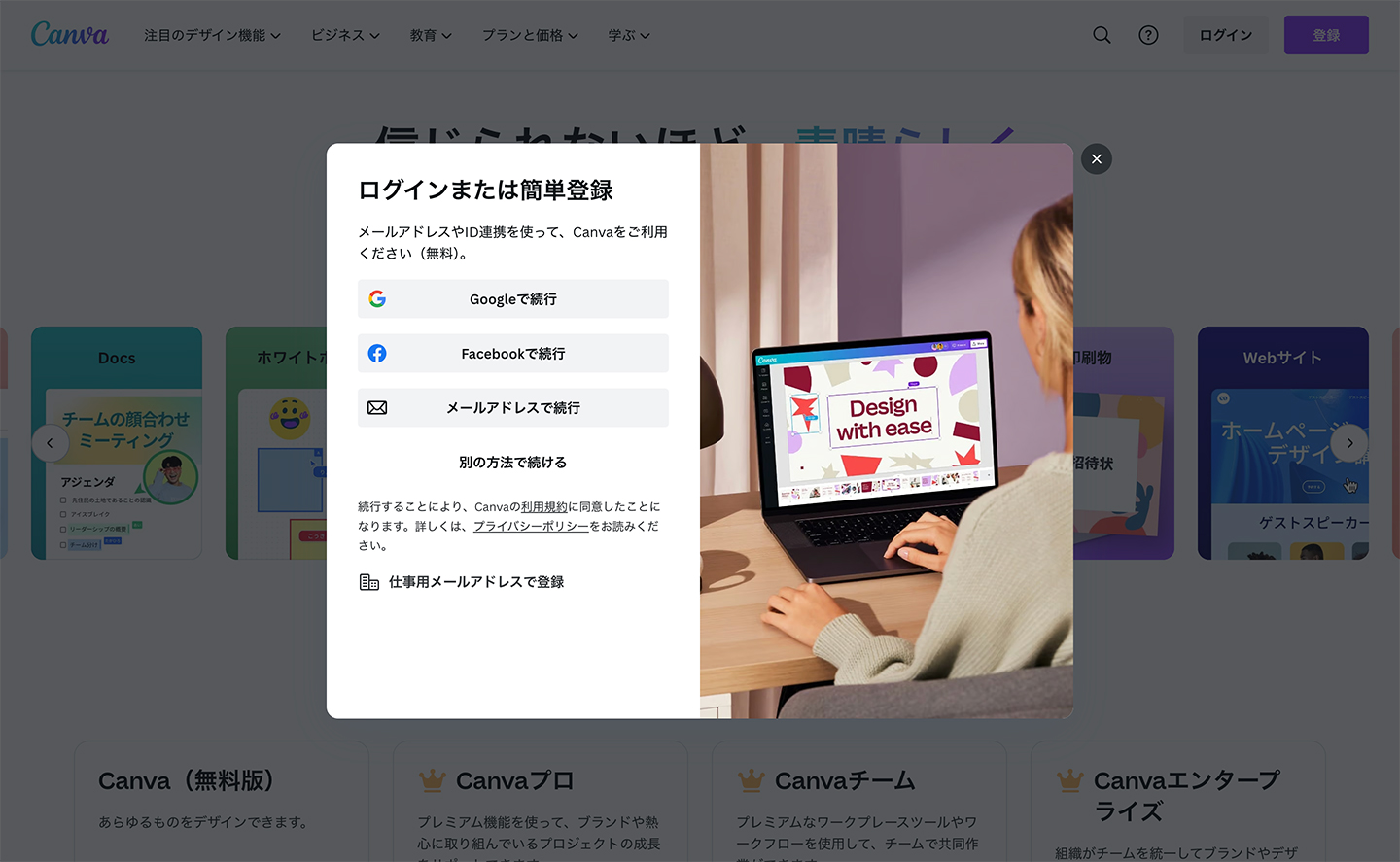
その後、ログイン画面が表示されるので、
- 新しくアカウントを作る
- 既存アカウントでログインする
のどちらかを選択。
Google連携でもオッケー。
ページを作成する
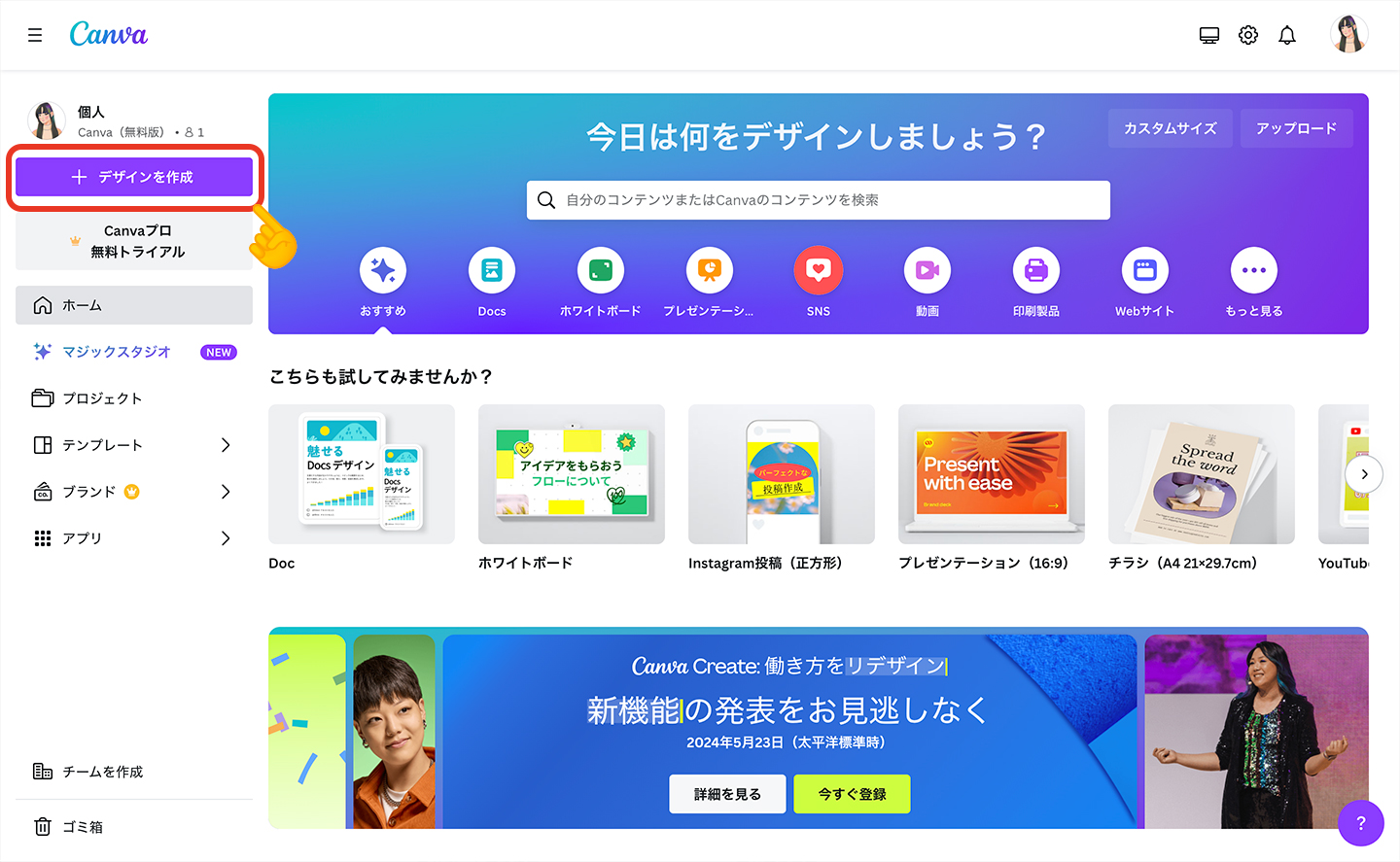
ホームが表示されたら左上の「デザインを作成」をクリック。
サイズ選択画面が出てくる。正直、サイズは何でもいいけど、色々なSNSやブログで使い回すことを考えると、正方形にしておくのが無難。
なので今回は「Instagram投稿(正方形)」を選択する。サイズ的にも十分大きいので、そのままアイコンに流用しやすい。
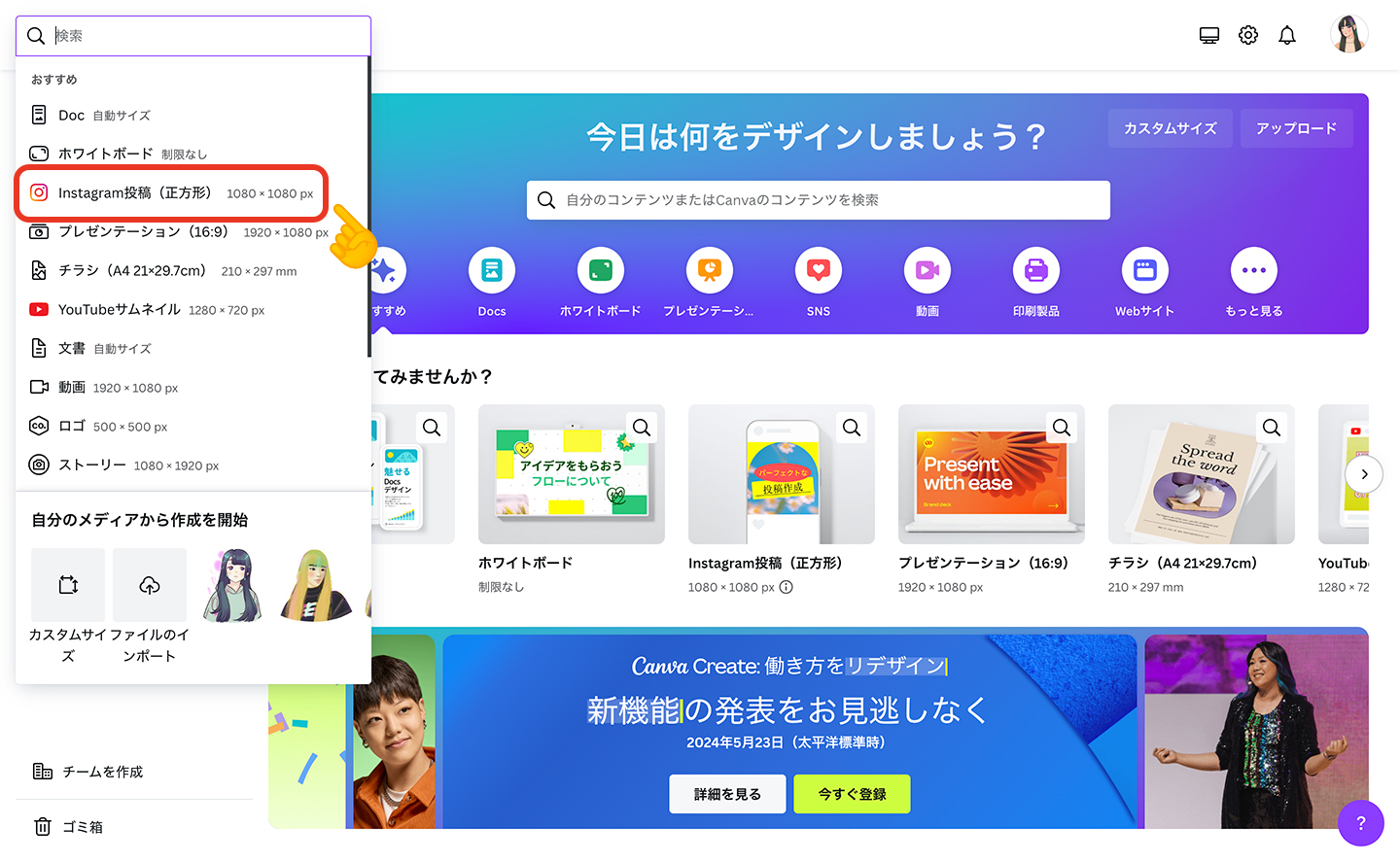
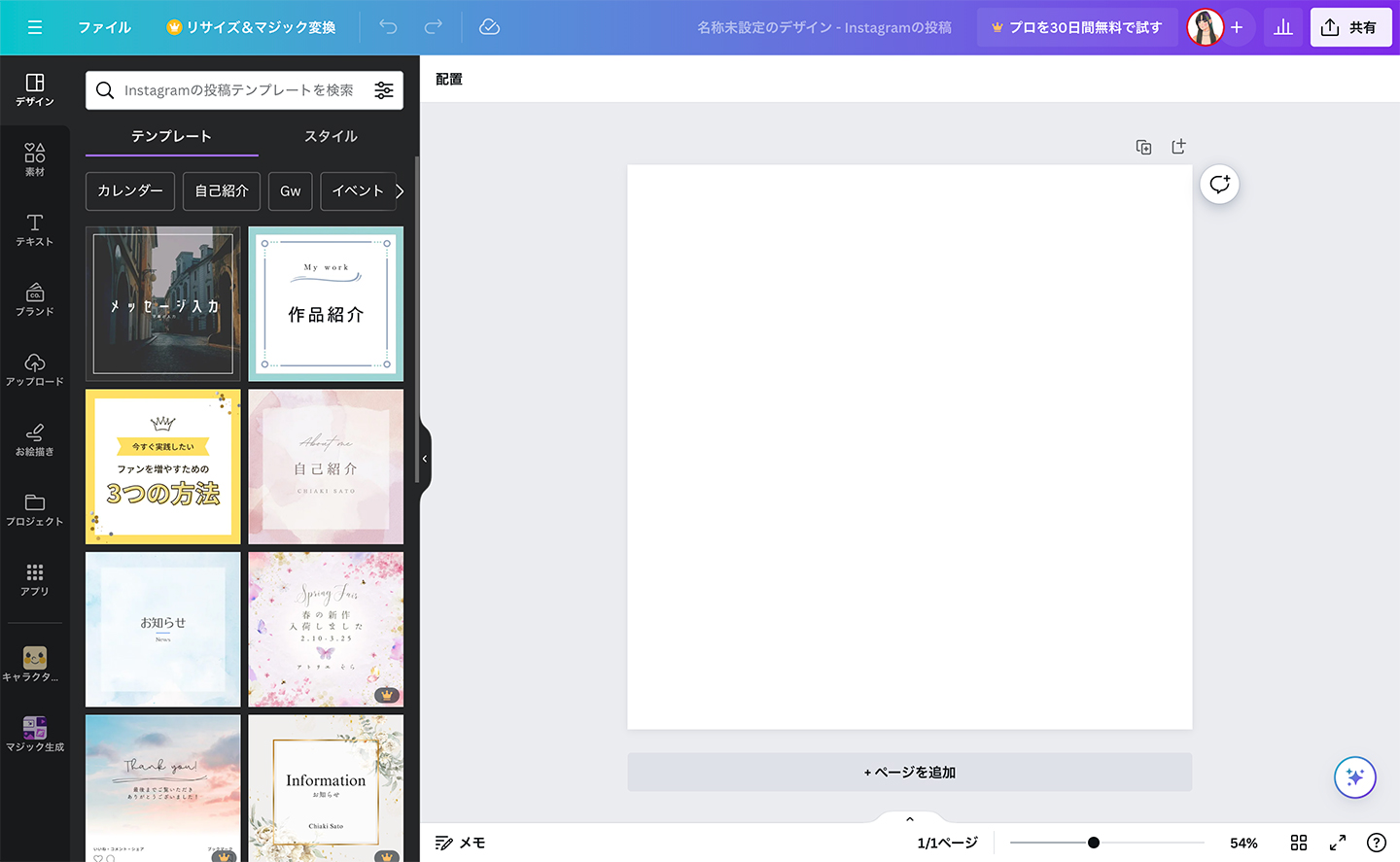
選択すると、別タブで編集画面が開く。
AI画像を生成する
左側のサイドバーから「素材」をクリック。その中にある「独自のものを生成する」を選択する。
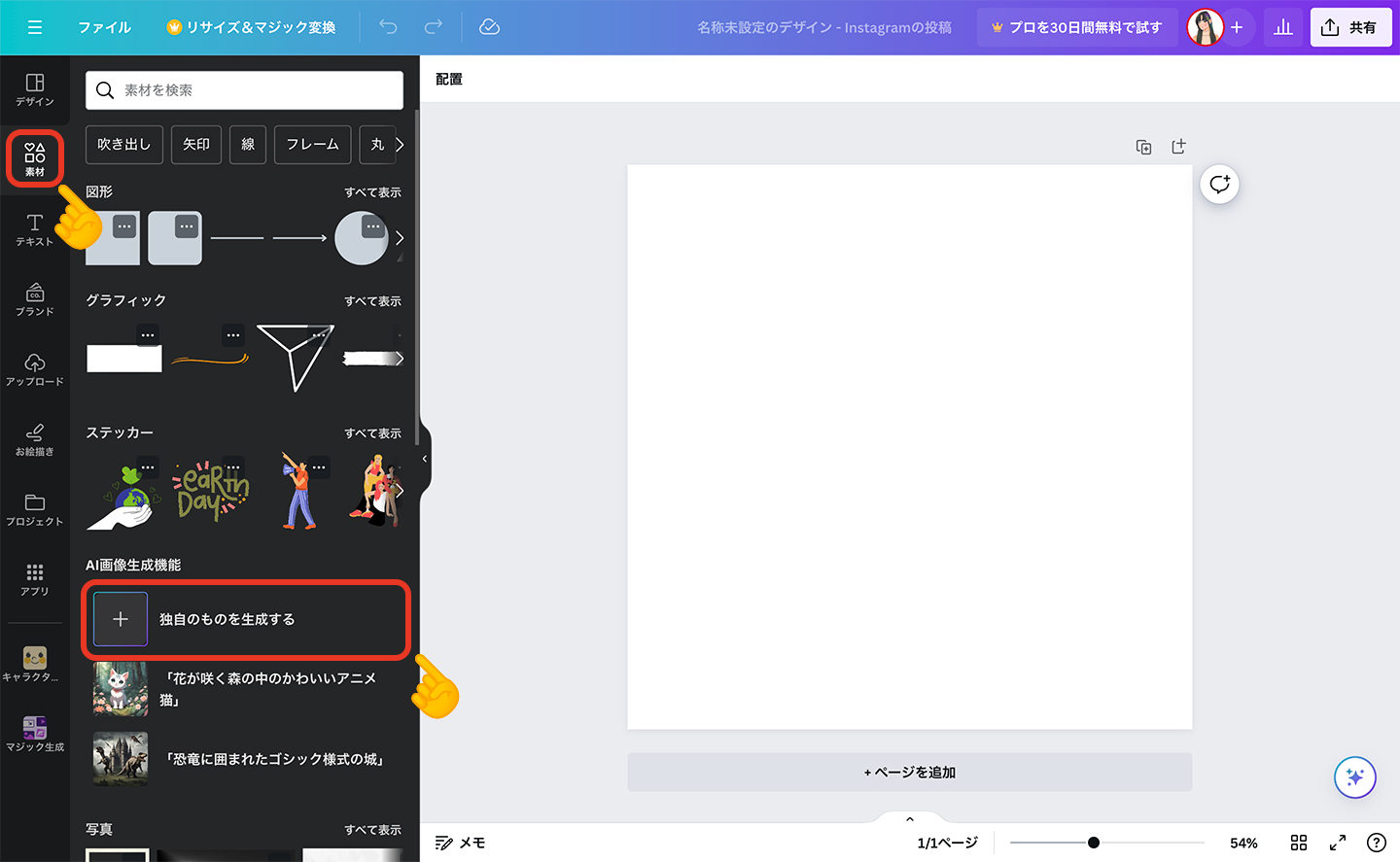
ここからAI画像生成機能が使える。ただし注意点がある。
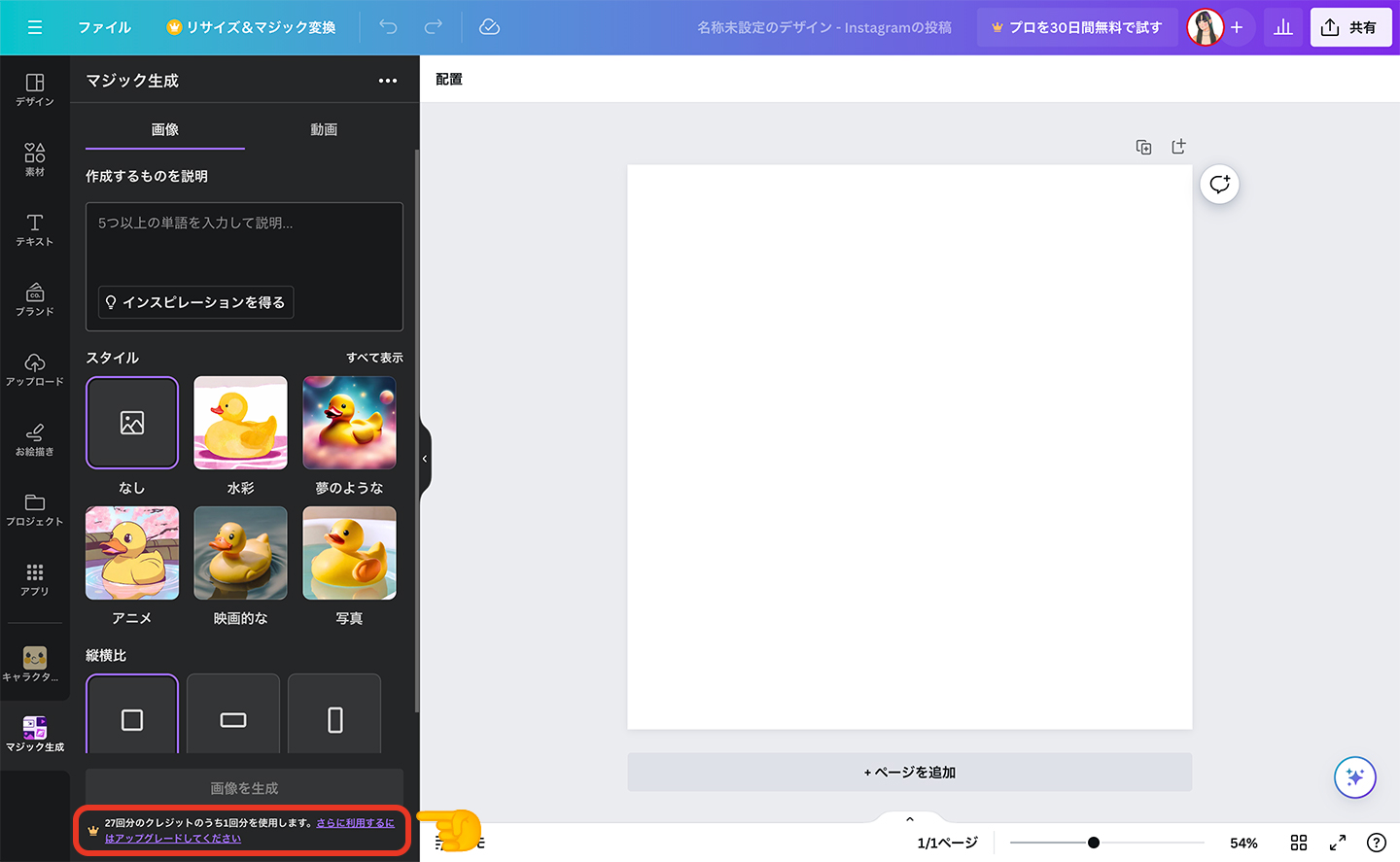
CanvaのAI生成は、無料版だと回数制限が存在する。
無料版は50回まで。有料版だと月500回まで利用可能。
なので、無料版を使う場合は、
とりあえず適当に生成してみる
を繰り返すより、最初からある程度イメージを固めておいた方がいい。
例えば、
- アニメ風
- ミニマル
- サイバーパンク
- 水彩
- かわいい
- ダーク
みたいな感じ。
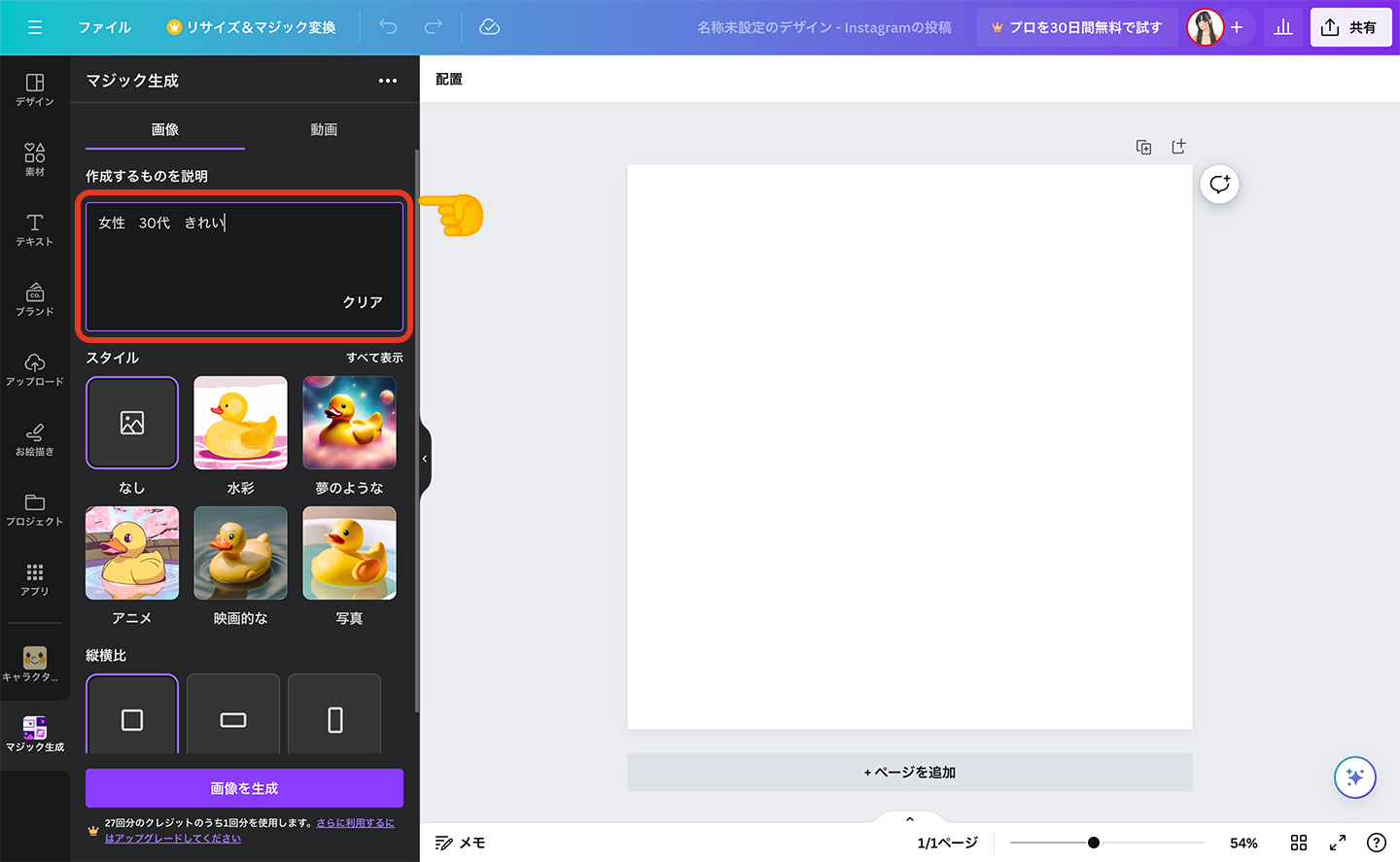
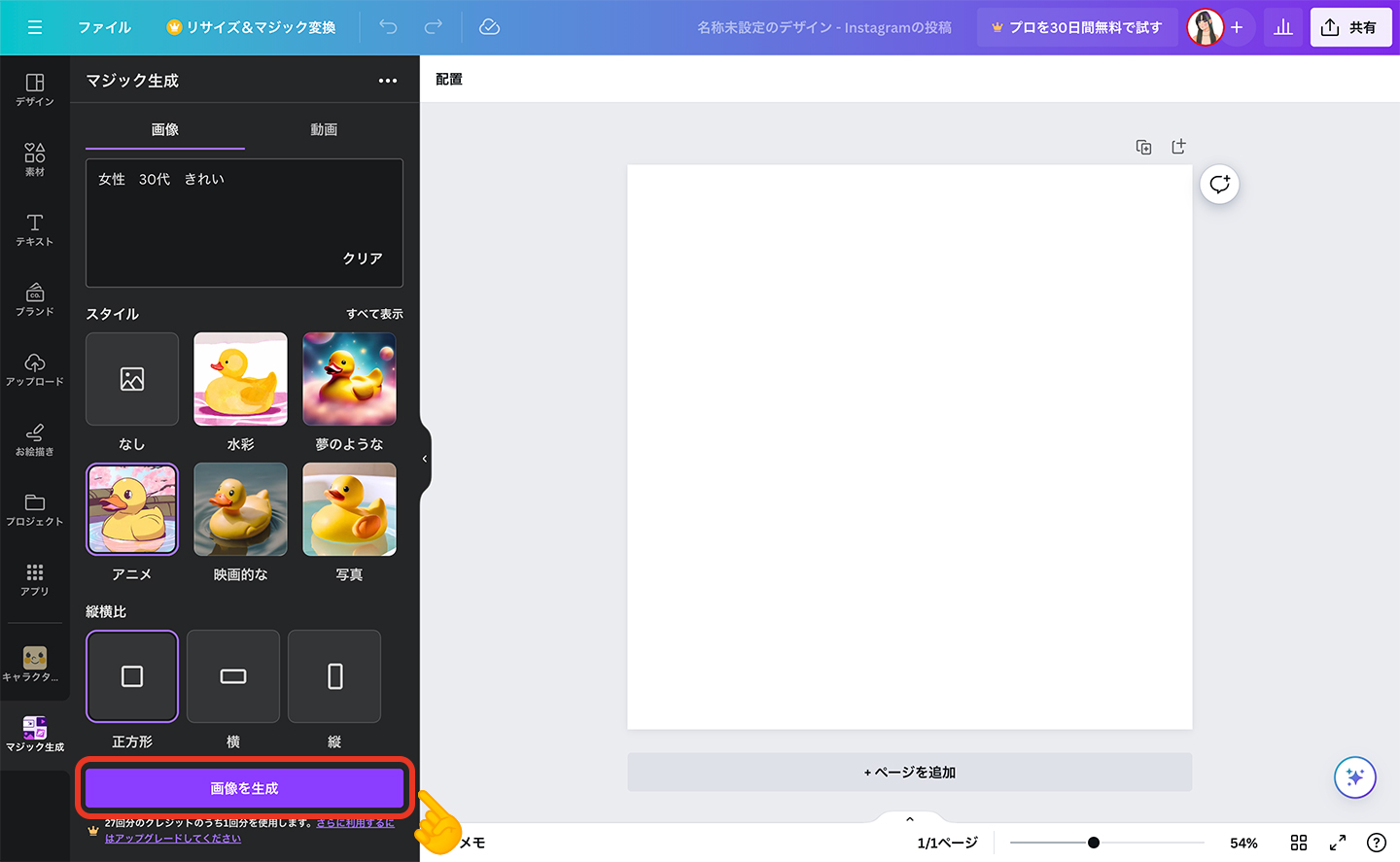
入力したら、「スタイル」の右側にある「すべて表示」をクリック。
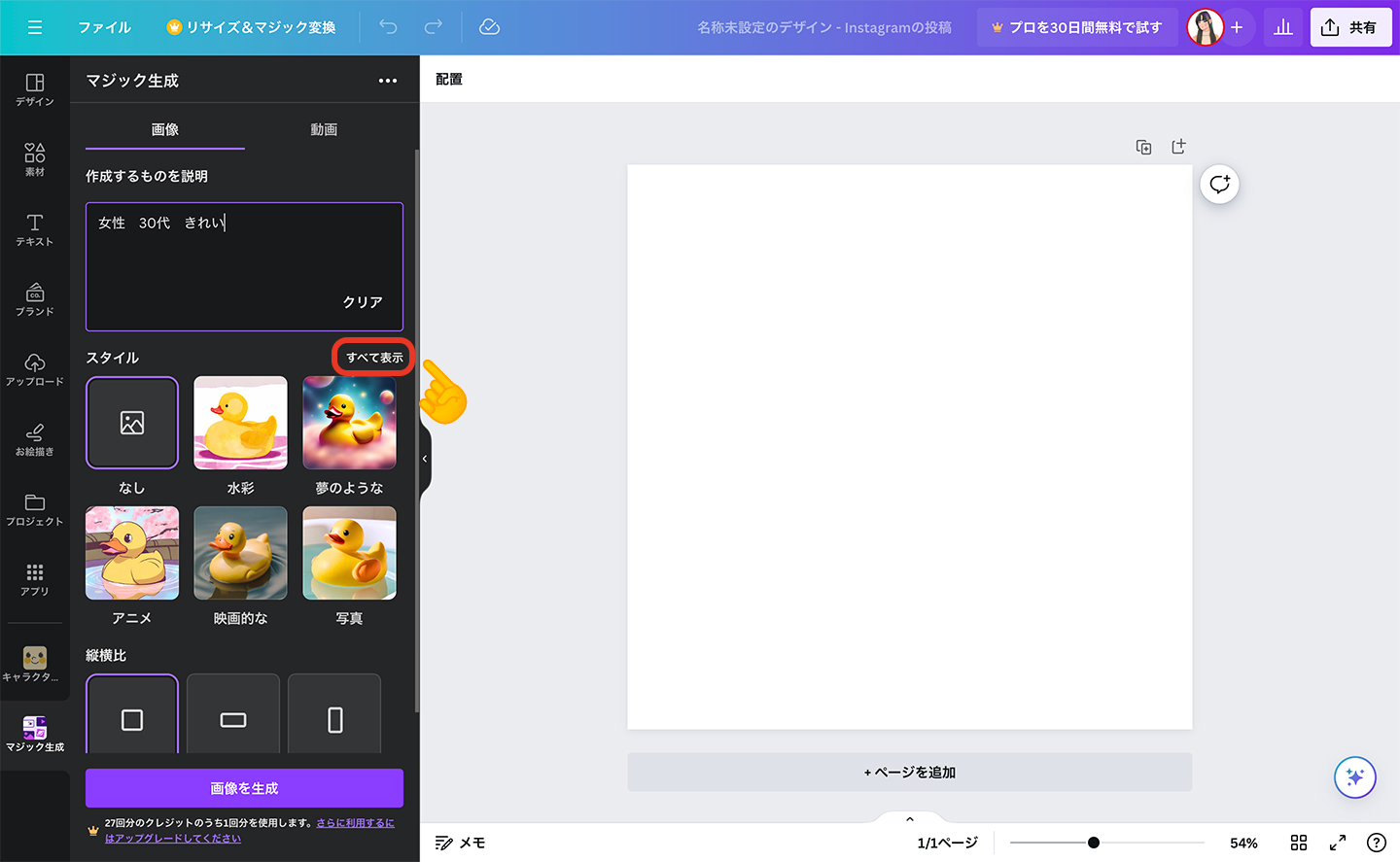
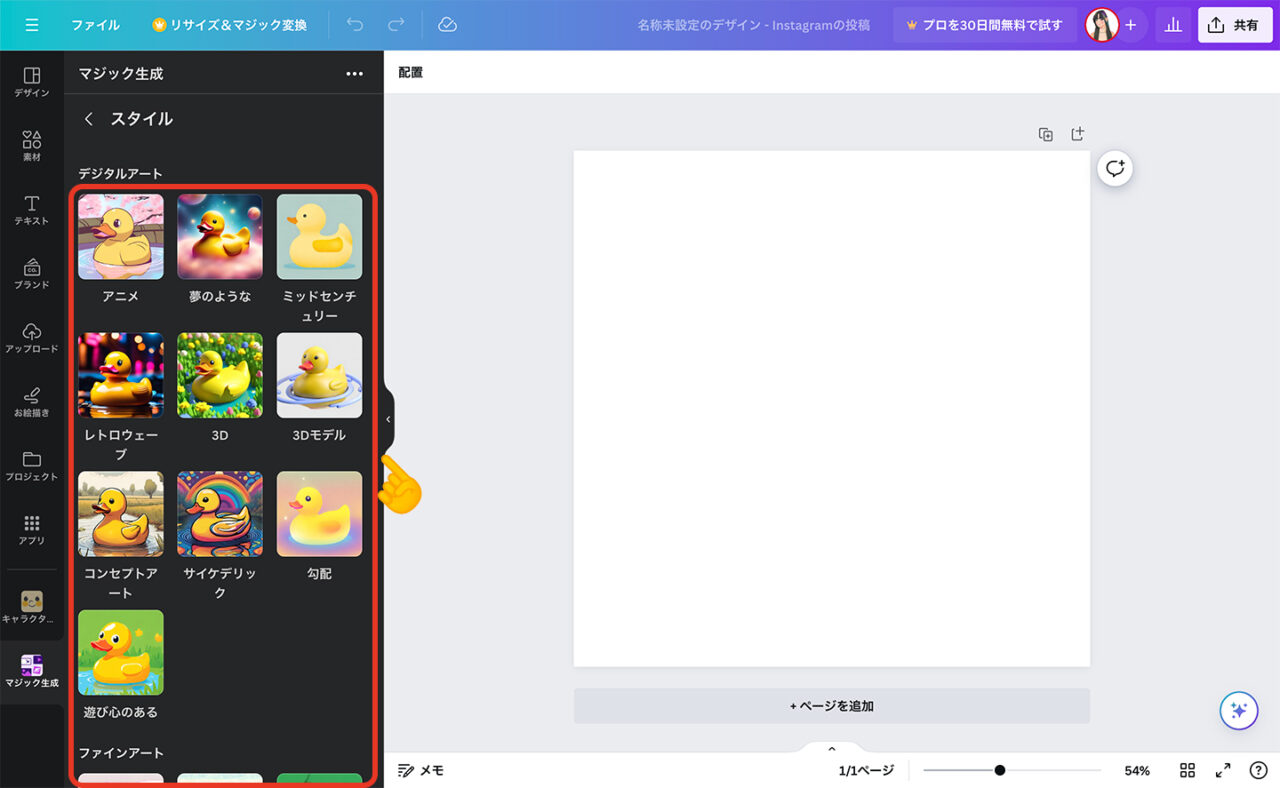
するとスタイル一覧が表示されるので、好きなものを選択する。
縦横比はページサイズに合わせて「正方形」を選べばOK。
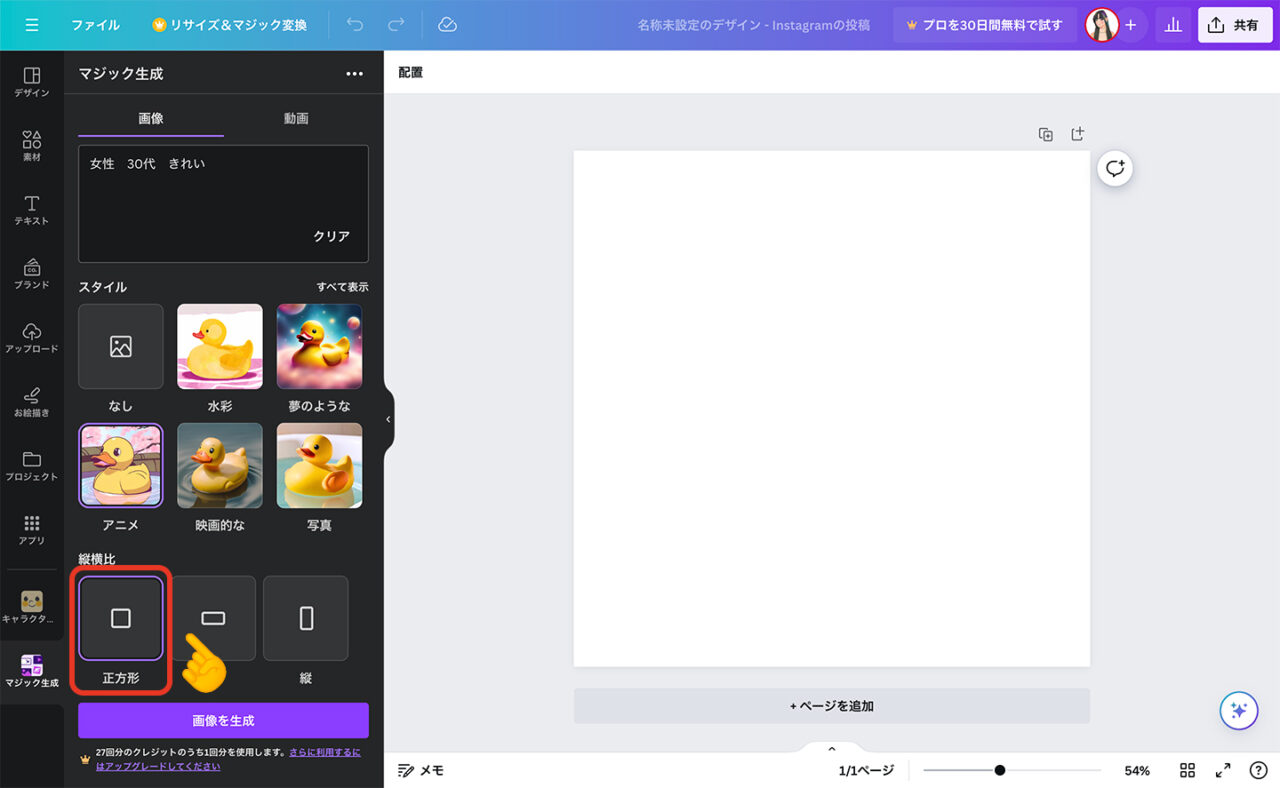
最後に「画像を生成」をクリック。
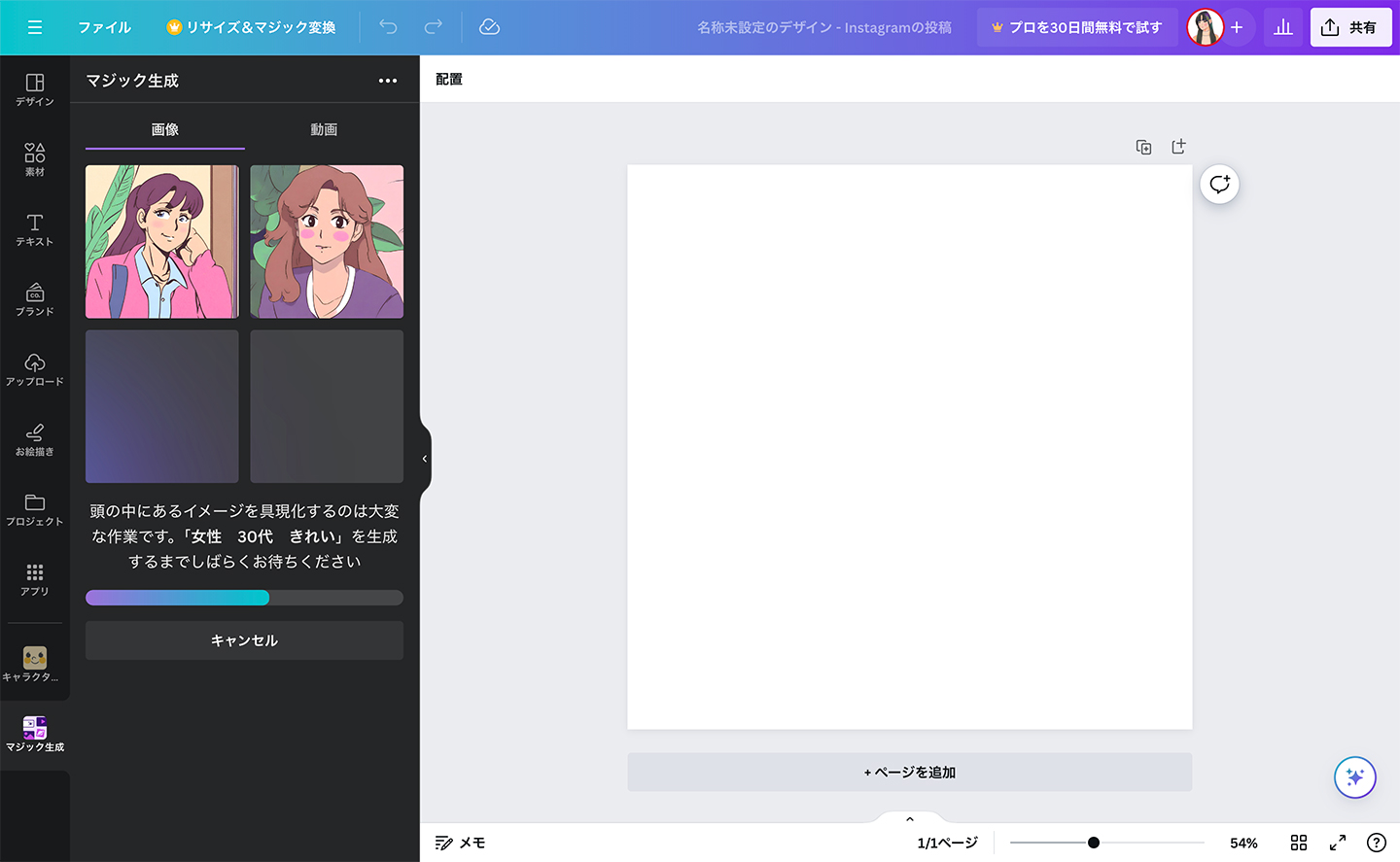
しばらく待つと、AIが画像を生成してくれる。
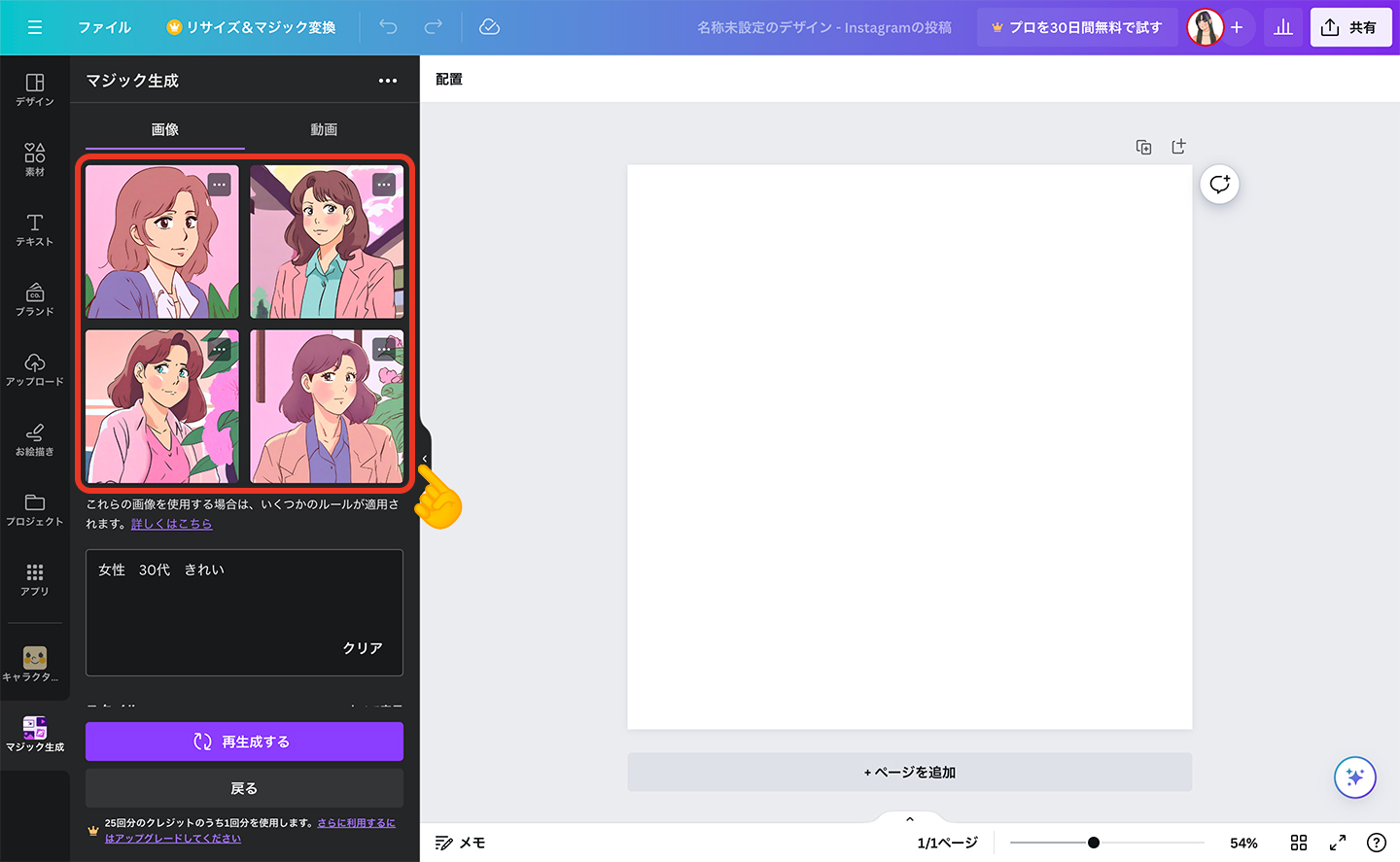
気に入った画像を選ぶ
生成された画像一覧が表示されるので、その中から好きなものを選択する。
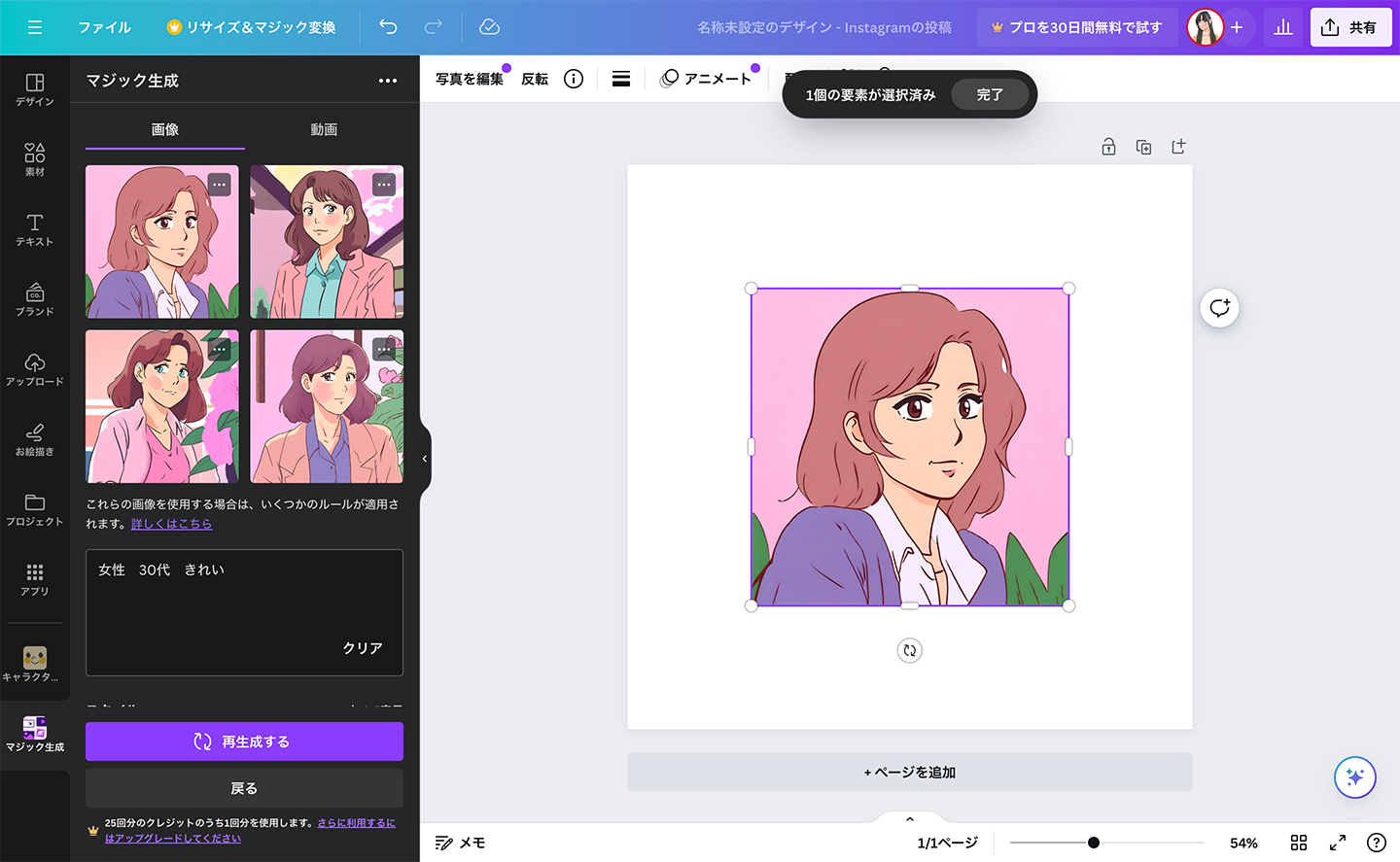
クリックすると、右側のページに配置される。
もし気に入った画像が無ければ、条件を少し変えて再生成する。
ただし、無料版は再生成するたびに回数を消費するのでここは少し注意。
サイズを調整する
画像を選択したら、ページいっぱいに広げる。
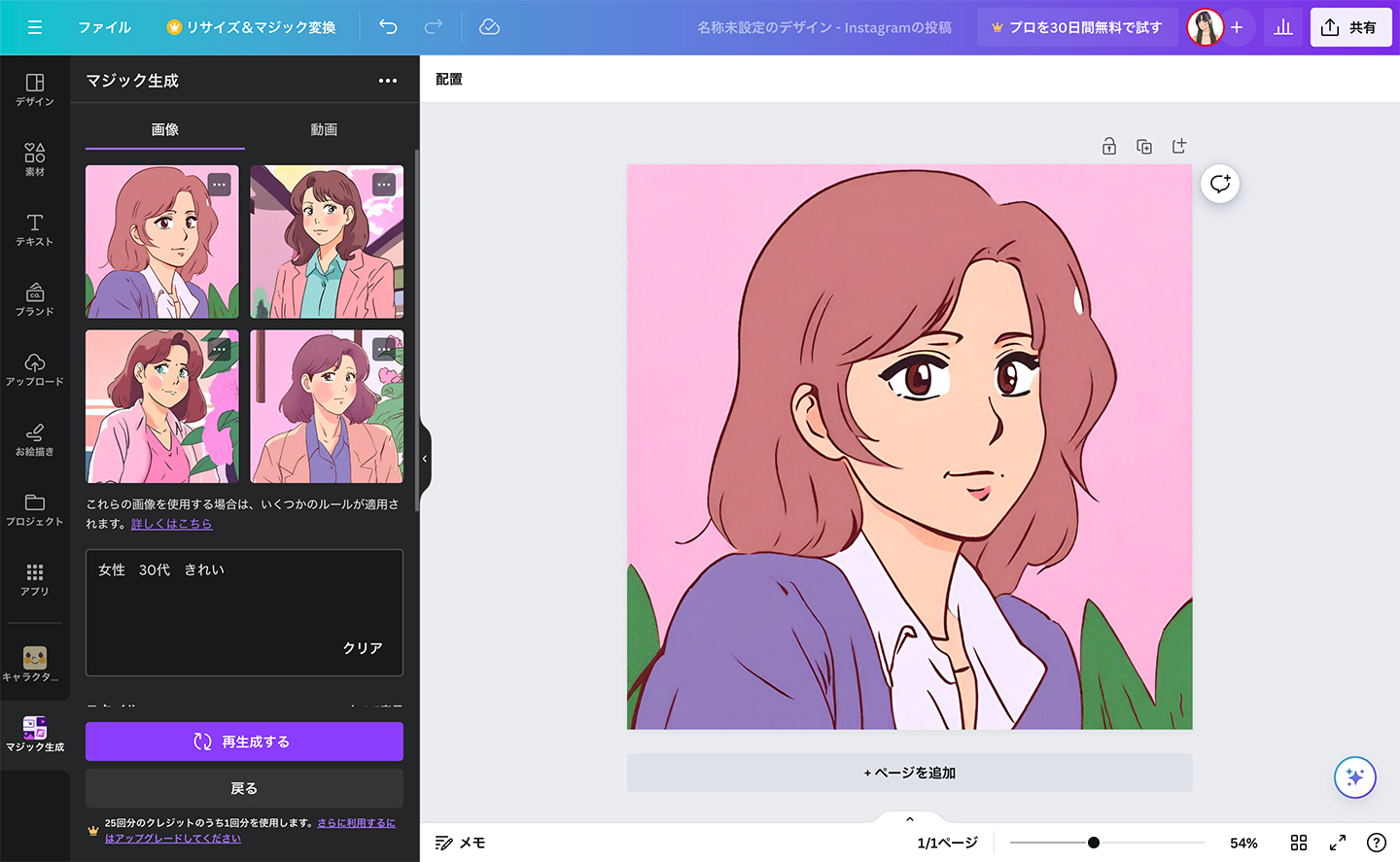
アイコン用途なら、余白を減らして顔やメイン部分を大きめに見せた方が使いやすい。
特にSNSアイコンは小さく表示されることが多いので、細かい背景より“見やすさ”を優先した方がいい。
画像として保存する
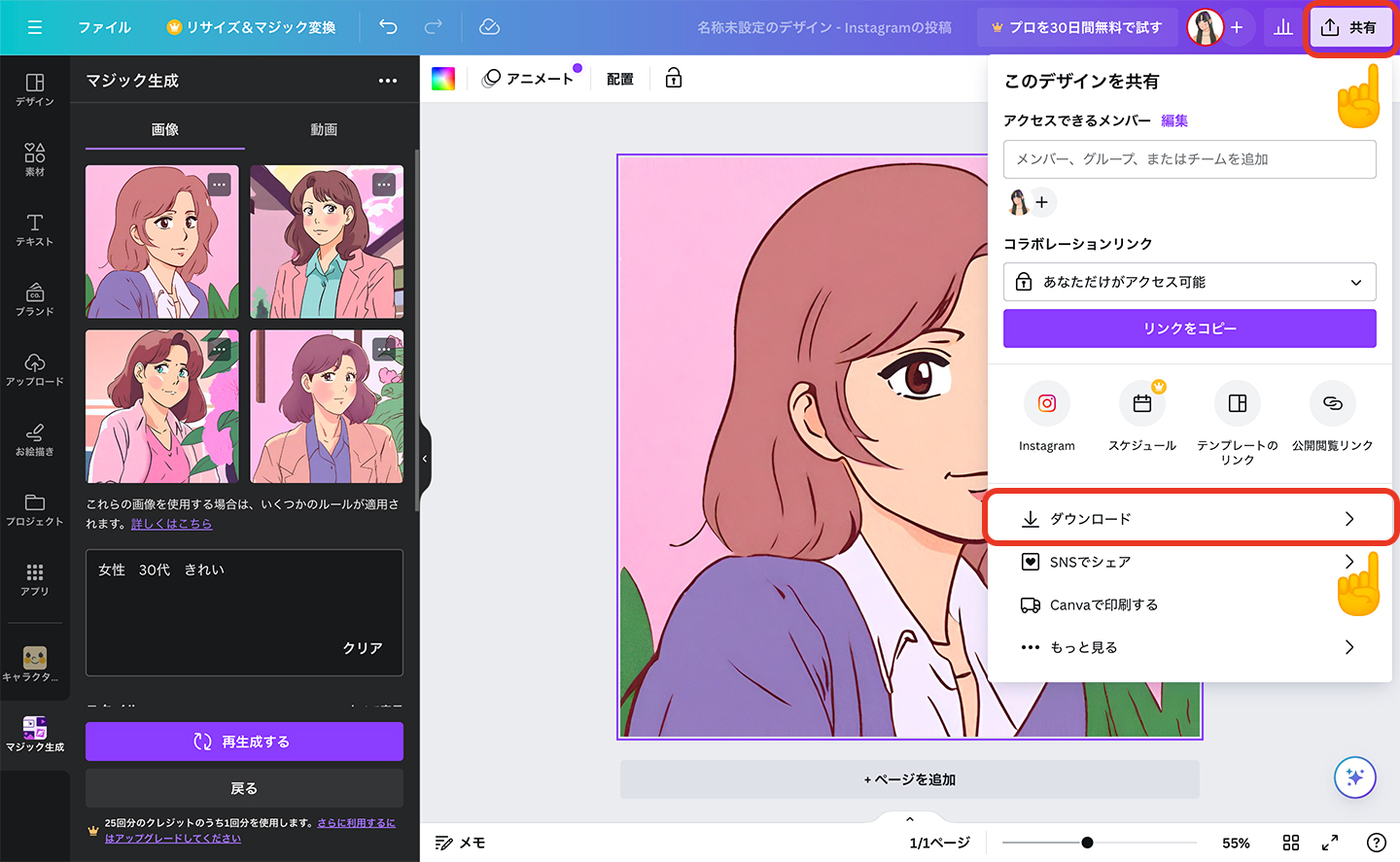
右上の「共有」をクリック。その後、「ダウンロード」を選択。
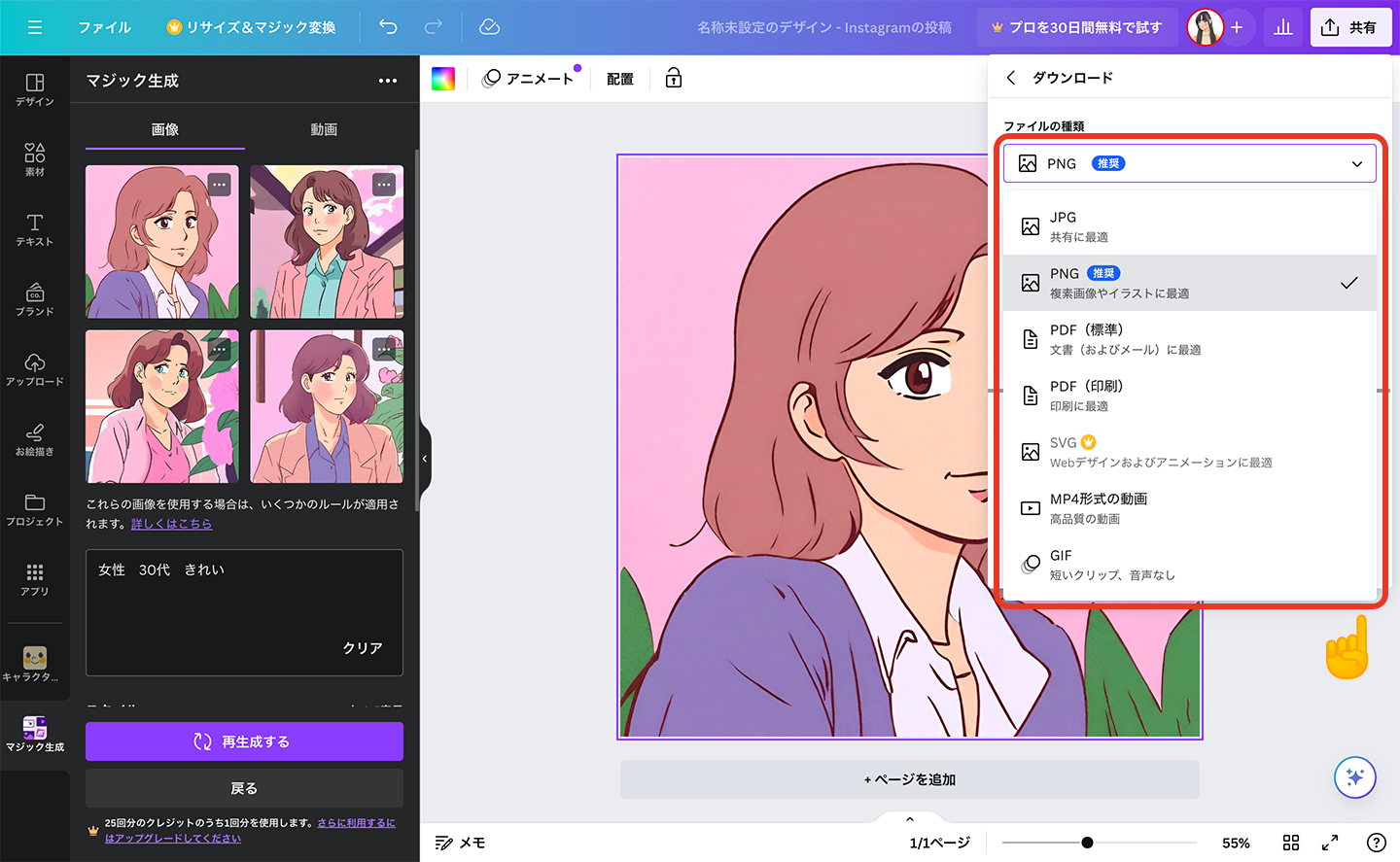
ファイル形式を選べるが、特にこだわりがなければPNGのままで問題ない。
最後に「ダウンロード」をクリックすれば完成。
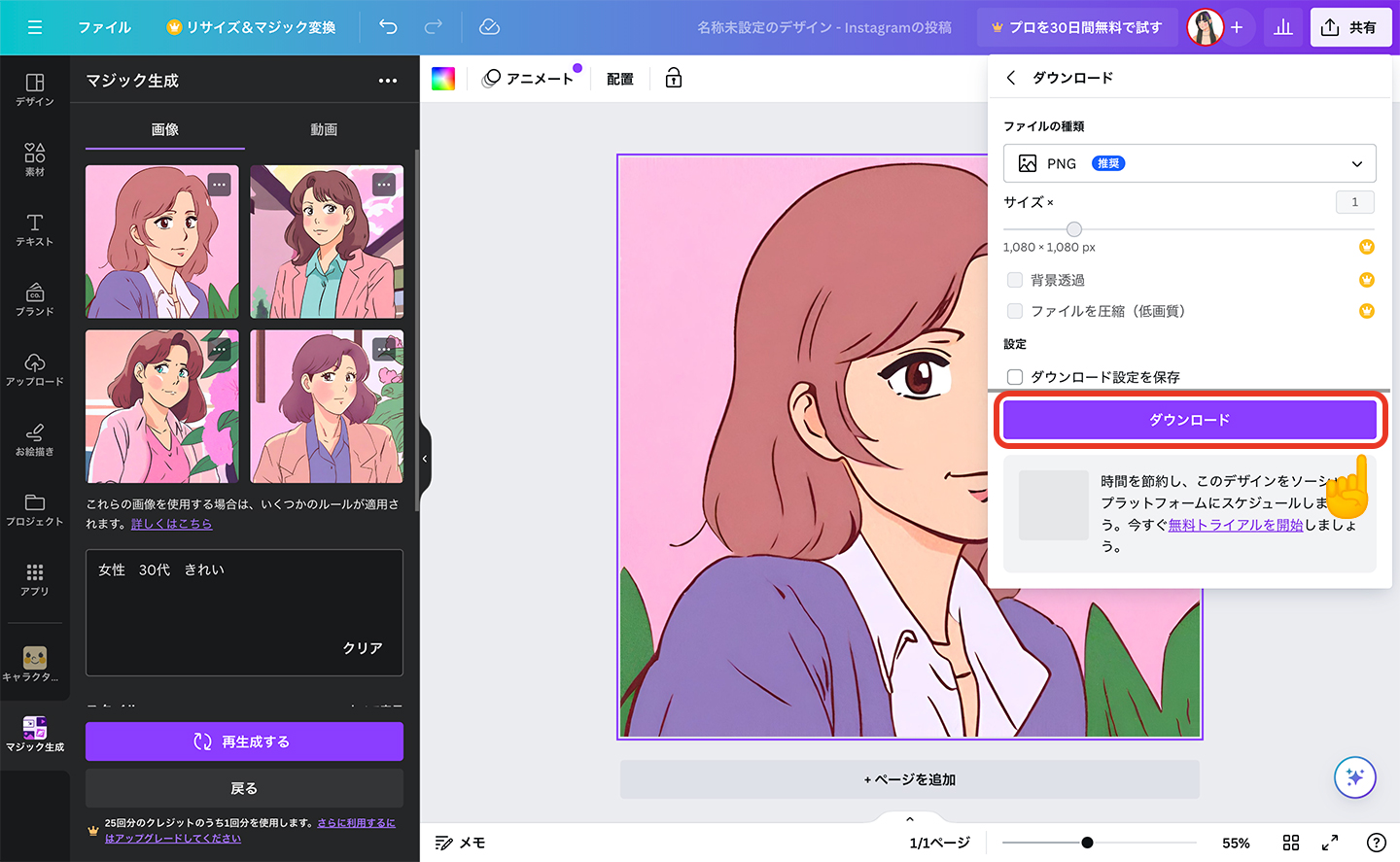
これでオリジナルのプロフィールアイコン画像が保存出来る。
まとめ
以上が、CanvaのAI画像生成機能を使ってプロフィールアイコンを作る方法。
実際にやってみると分かるが、かなり簡単。しかも、絵が描けなくても、それっぽい画像を普通に作れる。
昔みたいに、
- イラストを依頼する
- Photoshopを覚える
- 素材サイトを漁る
みたいな工程が必要ない。
とりあえずアイコンを作りたい人は、ぜひお試しあれ。